Cómo configurar el calendario y la reserva de citas en GoHighLevel
Para cualquier negocio que dependa de agendar tiempo con sus clientes —una clínica, un despacho, un coach, un servicio a domicilio— el calendario de citas es una de las funciones más rentables de GoHighLevel, porque ataca dos problemas caros a la vez: el ir y venir de mensajes para cuadrar una hora y las ausencias de última hora. En esta guía vas a entender cómo funciona el sistema de calendarios, cómo crear el tuyo, cómo sincronizarlo con tu agenda personal y cómo dejar los recordatorios en piloto automático para que se presenten más personas a sus citas. Como en el resto de nuestros tutoriales, es una explicación conceptual del flujo de trabajo, no una captura de cada botón, porque la interfaz cambia con frecuencia y preferimos que entiendas la lógica de fondo.
Enlace de afiliado, sin coste adicional para ti
¿Qué resuelve el calendario de citas de GoHighLevel?
El calendario de GoHighLevel es un sistema de reserva de citas online: le das a un cliente un enlace o un formulario, él ve tus huecos disponibles, elige el que le viene bien y la cita queda agendada sin que tú hayas tenido que intercambiar un solo mensaje. En la práctica sustituye ese ir y venir de "¿te viene bien el martes?" / "no, mejor el jueves" que consume tiempo y enfría el interés del cliente justo cuando estaba más caliente.
La diferencia con una herramienta de reservas independiente es la misma que con el resto de módulos de la plataforma: el calendario no vive aislado. Comparte cuenta con el CRM, el email, el SMS y las automatizaciones, así que cada cita reservada crea o actualiza un contacto, puede mover una tarjeta en tu pipeline y disparar una secuencia de recordatorios y seguimiento sin intervención manual. Ese es el motivo por el que un negocio que ya usa GoHighLevel para su CRM rara vez necesita una app de reservas aparte.
Antes de crear el calendario: decide tu disponibilidad real
El error más habitual al montar un calendario de citas es abrir la plataforma y configurar la disponibilidad sobre la marcha, sin haber pensado antes cómo quieres que sea tu agenda. Dedica unos minutos a decidir lo esencial: en qué días y franjas horarias quieres recibir citas, cuánto dura cada tipo de cita, cuánto margen necesitas entre una y la siguiente, y con cuánta antelación mínima quieres que te reserven (para que nadie te agende una cita dentro de diez minutos). Ese esquema es el que después traduces a la configuración del calendario.
Pensar la disponibilidad primero también te ahorra un problema clásico: agendas demasiado apretadas. Dejar un pequeño margen entre citas y un límite diario razonable evita que un día lleno se convierta en una cadena de retrasos. El calendario aplicará las reglas que le des al pie de la letra, así que cuanto mejor definidas estén antes de empezar, menos tendrás que corregir después.
Paso 1 — Crea el calendario y define el tipo de cita
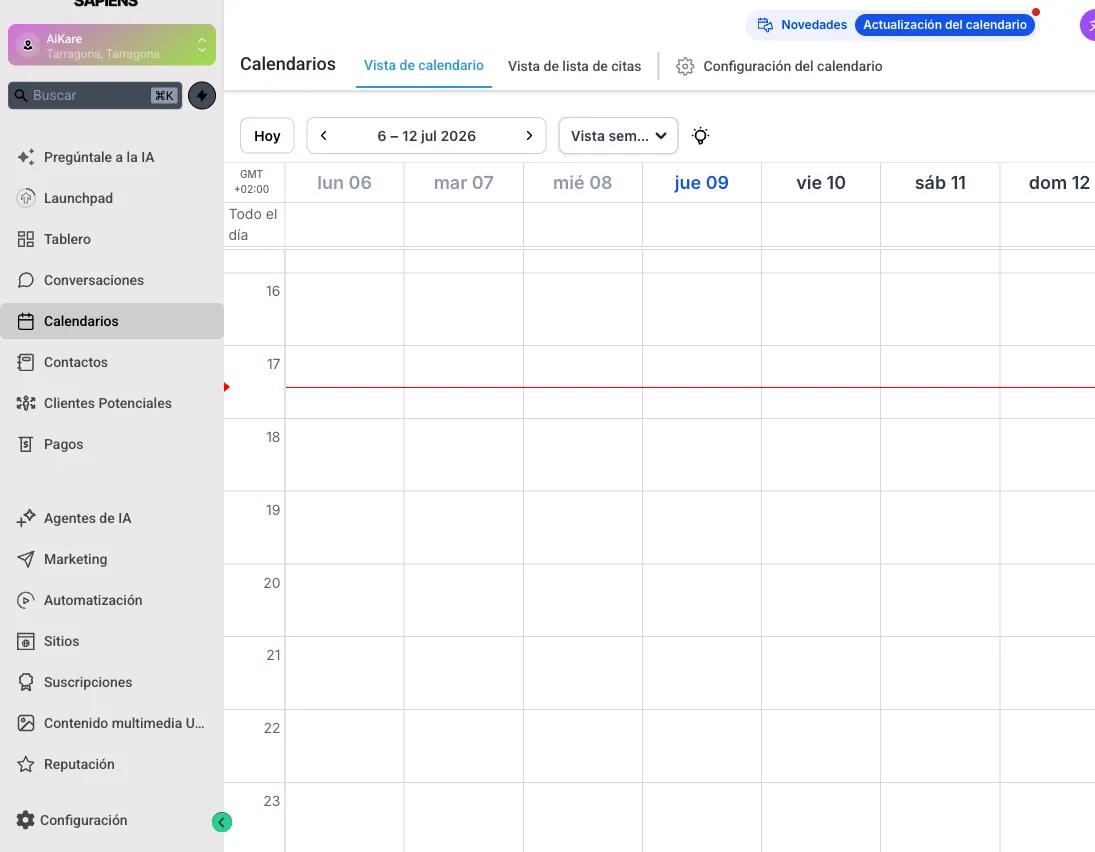
Dentro de tu cuenta, la sección de calendarios es donde se configura todo esto. Crear un calendario nuevo empieza por decidir qué tipo de cita representa: una primera consulta, una sesión de seguimiento, una demostración, una visita. Cada calendario puede tener su propia duración, su propia disponibilidad y sus propias reglas, así que lo habitual no es tener un único calendario para todo, sino uno por cada tipo de cita genuinamente distinto.
Si trabajas con un equipo o gestionas varios servicios, esta separación es la que evita que se mezclen las agendas. Un calendario de "primera consulta" con huecos de 30 minutos y otro de "sesión larga" con huecos de 60 pueden convivir en la misma cuenta sin pisarse, y el cliente reserva en el que le corresponde según el enlace que le compartes.
Paso 2 — Configura la disponibilidad y las reglas
Con el calendario creado, trasladas a la configuración el esquema que decidiste antes: los días y horas en que aceptas citas, la duración de cada hueco, el margen entre citas, la antelación mínima con la que se puede reservar y, si lo necesitas, un tope de citas por día. Aquí también decides cuánta información pides al cliente en el momento de reservar; igual que con los formularios, cada campo extra reduce el número de personas que completan la reserva, así que conviene pedir solo lo imprescindible.
Estas reglas son las que hacen que el calendario funcione solo. Una vez configuradas, el sistema muestra únicamente los huecos que cumplen todas las condiciones y oculta el resto, de forma que el cliente nunca puede reservar algo que rompa tus normas. No tienes que vigilar la agenda: las reglas la vigilan por ti.
Paso 3 — Sincroniza tu calendario personal
Este es el paso que evita el peor de los problemas: que te reserven una cita en una hora en la que ya tienes un compromiso personal. Al conectar tu calendario externo —Google Calendar, Outlook u otro— la sincronización funciona en dos direcciones. Por un lado, las horas que ya tienes ocupadas fuera de la plataforma se bloquean automáticamente y dejan de ofrecerse como disponibles. Por otro, las citas que reservan tus clientes aparecen en tu calendario personal, de modo que tienes toda tu agenda en un solo sitio, la mires desde donde la mires.
La forma exacta de conectar cada proveedor cambia con el tiempo, así que lo sensato es seguir el asistente de conexión dentro de GoHighLevel y comprobar, con una reserva de prueba, que la sincronización funciona en ambos sentidos antes de empezar a compartir el enlace con clientes reales.
Paso 4 — Automatiza los recordatorios y las confirmaciones
Aquí es donde el calendario se conecta con el resto de la plataforma y deja de ser solo una agenda para convertirse en una herramienta que reduce ausencias. Como cada cita reservada queda registrada junto al contacto en el CRM, puedes configurar una secuencia automática alrededor de ella: un email o SMS de confirmación justo después de reservar, uno o varios recordatorios en las horas previas, y —si te interesa— un mensaje de seguimiento después de la cita.
Los recordatorios automáticos son, con diferencia, el mayor retorno de configurar bien el calendario: buena parte de las ausencias no son cancelaciones deliberadas, sino simples olvidos, y un recordatorio a tiempo los evita. La construcción de estas secuencias la desarrollamos paso a paso en el tutorial de automatizaciones de GoHighLevel; el calendario es, precisamente, uno de los disparadores más útiles para arrancarlas.
Paso 5 — Comparte el enlace y ponlo a prueba
Con el calendario configurado y sincronizado, ya puedes compartirlo. GoHighLevel te da un enlace de reserva que puedes enviar directamente por mensaje, incrustar en una página de tu embudo o poner en un botón de tu web. Antes de difundirlo, recórrelo tú mismo como si fueras un cliente: reserva una cita de prueba, comprueba que aparece en el CRM y en tu calendario personal, y que llegan la confirmación y el recordatorio que configuraste.
Ese recorrido de prueba es el que evita los disgustos: un calendario mal sincronizado o un recordatorio que no sale pueden costarte citas sin que te enteres durante días. Dedicar cinco minutos a probar el flujo completo antes de compartir el enlace es la mejor garantía de que, cuando lleguen clientes reales, todo funcione solo.
El calendario según tu tipo de negocio
Aunque la mecánica es la misma, el uso del calendario cambia mucho según el sector. Un negocio que vive de las citas —una clínica estética, un centro de fisioterapia, una consulta— apoya buena parte de sus ingresos en que la agenda esté llena y en que la gente se presente, así que para ellos los recordatorios automáticos y la reactivación de pacientes son casi tan importantes como la propia reserva. Ese caso lo desarrollamos en detalle en nuestra guía de GoHighLevel para clínicas y centros de estética, donde el calendario es una de las piezas centrales.
Para un negocio local o un profesional independiente, el calendario suele ser la puerta de entrada a la plataforma: la función concreta que resuelve un problema inmediato y que, una vez en marcha, lleva de forma natural a aprovechar el CRM, el email y las automatizaciones que la rodean. Sea cual sea tu caso, el orden recomendado es el mismo: define tu disponibilidad real, crea el calendario, sincronízalo, automatiza los recordatorios y prueba el flujo completo antes de compartirlo.
Errores comunes al configurar el calendario (y cómo evitarlos)
Hay un puñado de fallos que se repiten cuando alguien monta su primer calendario, y todos se evitan con un poco de previsión. El primero es no dejar margen entre citas: si encadenas huecos pegados, cualquier cita que se alargue un poco arrastra un retraso a todas las siguientes, y a mitad de la jornada vas acumulando minutos que no recuperas. Un pequeño colchón entre reservas mantiene la agenda realista.
El segundo error es no fijar una antelación mínima de reserva. Sin ella, cualquiera puede agendarte una cita para dentro de diez minutos, cuando quizá ni siquiera estás mirando la agenda. Definir una antelación razonable —unas horas, o el día anterior, según tu negocio— te da tiempo de organizarte y evita sustos de última hora. En el otro extremo, tampoco conviene abrir la agenda con meses de vista: una ventana de reserva demasiado amplia se llena de citas que luego cambian de planes.
El tercero, y el más caro, es olvidarse de los recordatorios. Un calendario que solo confirma la reserva pero no recuerda la cita desaprovecha justo la función que reduce las ausencias. Y el cuarto es no probar la sincronización: dar por hecho que tu calendario personal está conectado sin haberlo comprobado con una reserva de prueba es la vía más rápida a una doble reserva incómoda. Cinco minutos de comprobación al principio ahorran muchos malentendidos después.
¿Y si me atasco?
El soporte técnico y la resolución de dudas sobre tu cuenta concreta los presta GoHighLevel directamente, a través de su chat de soporte, su centro de ayuda y su comunidad oficial de usuarios. Este sitio es un recurso editorial independiente sobre la plataforma: publicamos guías, comparativas y opiniones para ayudarte a entender cómo funciona antes y durante su uso, pero no ofrecemos servicios de configuración de calendarios ni consultoría sobre tu cuenta. Si te atascas conectando una sincronización o configurando un recordatorio, el canal correcto es siempre el soporte propio de GoHighLevel, que conoce el estado exacto de tu cuenta.
Preguntas frecuentes
¿Puedo sincronizar el calendario de GoHighLevel con mi Google Calendar?
Sí. GoHighLevel permite conectar tu calendario personal —como Google Calendar u Outlook— para que las citas que reservan tus clientes se reflejen en él y, a la inversa, para que tus ocupaciones personales bloqueen esos huecos y eviten reservas dobles. La forma exacta de conectar cada proveedor cambia con el tiempo, así que conviene seguir el asistente de conexión dentro de la plataforma.
¿Los recordatorios de cita se envían solos?
Sí, esa es una de las ventajas de tener el calendario dentro de la misma plataforma que el email, el SMS y las automatizaciones. Puedes configurar recordatorios automáticos que salgan por email o mensaje a las horas que decidas antes de la cita, sin tener que enviarlos manualmente. Es el mecanismo principal para reducir el número de personas que no se presentan a su cita.
¿Necesito un plan de agencia para usar los calendarios?
No. La función de calendarios y reserva de citas está disponible desde el plan de entrada ($97/mes), pensado para un único negocio. Los planes de agencia añaden la posibilidad de gestionar calendarios independientes por cada subcuenta de cliente, pero la funcionalidad de calendario en sí no es exclusiva de esos niveles.
¿Puedo tener varios calendarios distintos en la misma cuenta?
Sí. Puedes crear calendarios separados para servicios, personas o tipos de cita distintos: uno para primeras consultas, otro para seguimientos, otro para cada profesional de un equipo. Cada calendario tiene su propia disponibilidad y sus propias reglas, de forma que un cliente reserva en el que corresponde sin que se mezclen las agendas.
¿El sistema de citas evita que me reserven dos personas a la vez?
Sí. Una vez que un hueco se reserva, deja de estar disponible para el resto de visitantes, de modo que no se pueden solapar dos citas en el mismo espacio. Si además sincronizas tu calendario personal, las horas que ya tienes ocupadas fuera de la plataforma también se bloquean automáticamente para evitar dobles reservas.
¿Este artículo tiene enlaces de afiliado?
Sí. Somos afiliados de GoHighLevel: si te registras a través de nuestros enlaces, podemos recibir una comisión, sin coste adicional para ti. Eso no cambia lo que contamos aquí — solo recomendamos herramientas que evaluamos de verdad.
Enlace de afiliado, sin coste adicional para ti